Sincronizar notas com a SEFAZ
Como o download automático funciona, por que históricos grandes levam mais tempo, e como deixar tudo no piloto automático.
4 min de leitura · Notas
- 1
Sincronizar é um clique
Na página da empresa, o botão Sincronizar notas busca tudo de uma vez: NF-e, CT-e e NFS-e. Você não escolhe tipo nem período — o AuditXML baixa o que a SEFAZ tem disponível, e o recorte por data fica para a página de Notas e para os relatórios.
- 2
Por que às vezes demora: o limite da SEFAZ
A SEFAZ limita as consultas por hora de cada CNPJ. O AuditXML respeita esse limite automaticamente: quando a cota da hora acaba, o download pausa sozinho e retoma na hora seguinte, sem perder o ponto onde parou. Um histórico grande pode levar algumas horas para completar — é o ritmo imposto pela SEFAZ, não um problema.
Nunca é preciso reiniciar um download pausado — o progresso fica salvo e a retomada é automática.
- 3
Acompanhe o progresso
O card do download na página da empresa mostra quantos documentos já vieram e quando será a próxima tentativa, se houver pausa. No Dashboard, o indicador de downloads ativos resume a carteira inteira.
- 4
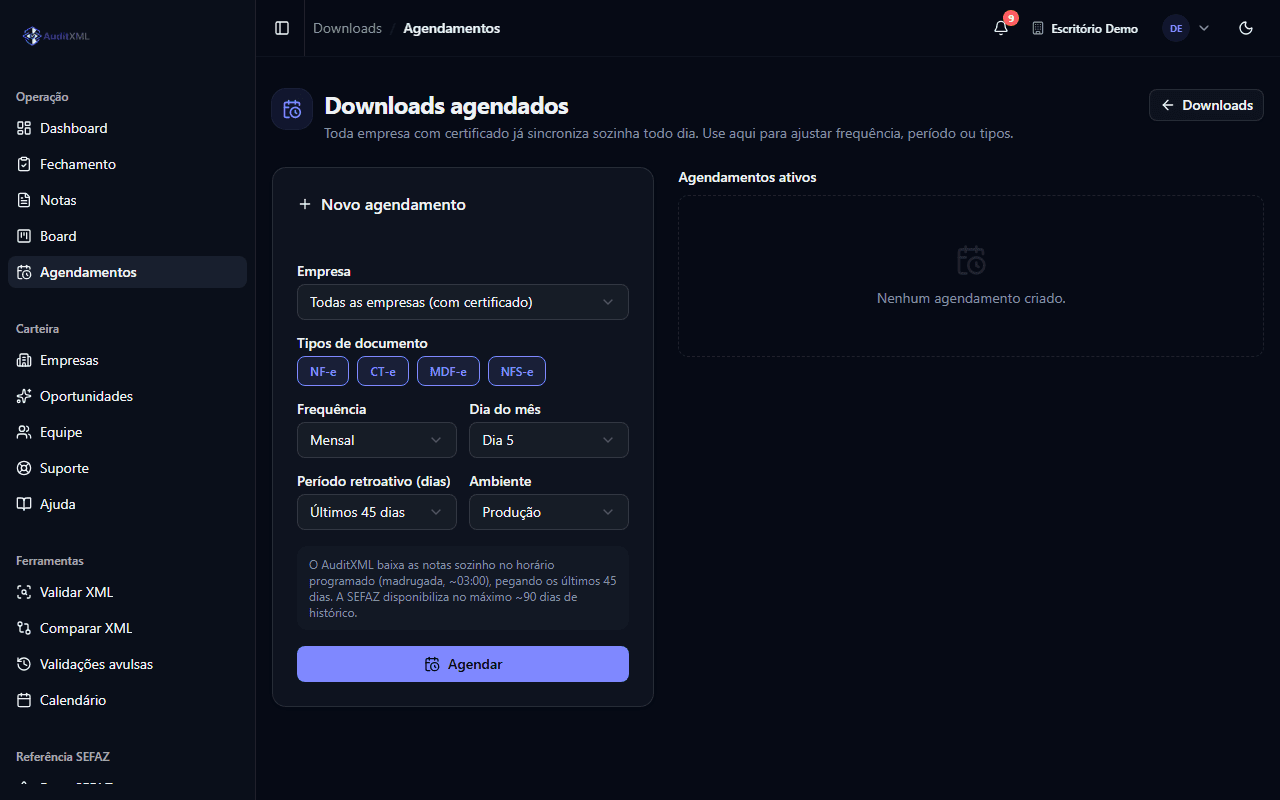
Piloto automático com agendamentos
Em Agendamentos, crie uma rotina (por exemplo, diária) para cada empresa — as notas novas chegam sozinhas e já entram na fila de auditoria. É o modo recomendado de operar: ninguém precisa lembrar de sincronizar.
Ficou com alguma dúvida neste passo a passo?
Abra um chamado contando em qual passo travou — a equipe responde e melhora o guia.